 Phenquestions
Ezek az alkalmazások nagyon hasznosnak bizonyultak az üzleti szektor számára, mivel segítenek a hálózathoz csatlakoztatott eszközök felügyeletében és karbantartásában. Ez nemcsak megkönnyíti az adatokhoz való hozzáférést, hanem pénzt takarít meg. Továbbá, a felhőben tárolt adatok titkosítással védett állapotában a távoli szolgáltatások biztonságban tartják adatait az adatvesztési problémáktól, például megsértésektől, hackelésektől stb.
A felhőszámítás ilyen nagy népszerűségének növekedése számos figyelemre méltó távoli asztali kliens bevezetéséhez vezetett. Ezek között van a KRDC, a KDE közösség által épített távoli asztali kliens alkalmazás.
Ez a cikk bemutatja, hogyan kell telepíteni a KRDC-t, valamint bemutatja az alkalmazással együtt elérhető néhány főbb funkciót.
Mi az a KRDC?
A KRDC vagy a KDE Távoli asztali kliens a név megemlíti; távoli kliens alkalmazás, amely lehetővé teszi a felhasználók számára, hogy számítógépeiket más rendszerekkel vagy virtuális gépekkel összekapcsolják, és hozzáférést kapjanak ezekhez az eszközökhöz. A KDRC nagyon egyszerű megjelenésű felülettel rendelkezik, amely rendkívül felhasználóbarát és meglehetősen könnyen használható.
Mivel a KDE által kifejlesztett alkalmazásról van szó, a KRDC teljesen ingyenes és nyílt forráskódú. A KRDC teljesítményszintje és sebessége szintén kiemelkedő, mivel ez az alkalmazás nagyon kevés memóriafelhasználást emészt fel a rendszerekben. A KRDC a távoli szolgáltatások egyik párjaként érkezik, a másik a KRFB, amely lehetővé teszi az asztal megosztását másokkal.
A KRDC telepítése
Az Ubuntu két fő módszert kínál a felhasználók számára a KRDC telepítésére a számítógépükre. Vessünk egy pillantást rájuk:
a) A KRDC telepítése a Snap használatával
A KRDC telepítésének egyik legegyszerűbb módja a Snap of it. A Snaps a Canonical által bevezetett újonnan kifejlesztett csomagok, amelyek minden függőséget beépítettek magukba. A Snaps használatával nem kell az összes függőség külön telepítésével foglalkozni, és pontosan azt fogja futtatni, amelyet a kiadó tesztelt és támogat.
A KRDC telepítéséhez a Snap áruházból nyissa meg a parancssort a parancsikonon keresztül Ctrl + Alt + T vagy az Ubuntu Dash-ből, és írja be a következő parancsot a terminálba:
$ sudo snap install krdcb) A KRDC telepítése a hivatalos Ubuntu adattár használatával
A csattanók még mindig nem tökéletesek, ezért sok felhasználó továbbra is inkább az apt-ot használó alkalmazások telepítésének natív megközelítését választja. Mivel a KRDC is része a hivatalos Ubuntu adattárnak, az apt használatával egyszerűen telepítheti ezt az alkalmazást.
Először futtatnia kell az update parancsot, hogy a rendszer apt-cache frissüljön. Ezt úgy teheti meg, hogy a következő parancsot írja be a terminálba:
$ sudo apt-get updateMost a KRDC telepíthető a következő parancs beírásával a terminálba:
$ sudo apt install krdc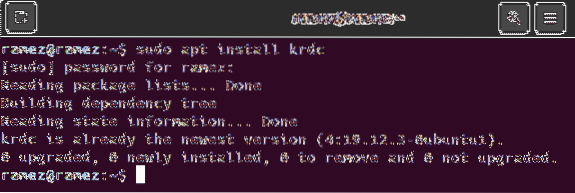
A KRDC használatával
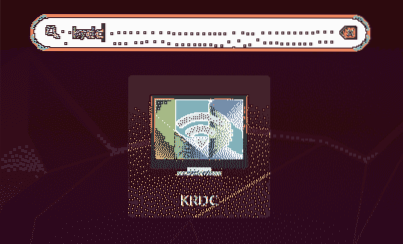
A KRDC telepítése után megtalálhatja ezt az alkalmazást a rendszerére telepített alkalmazások listáján.
A KRDC megnyitása után egy egyszerű megjelenésű kezelőfelülettel fogadja Önt, amint az az alábbi képen látható:
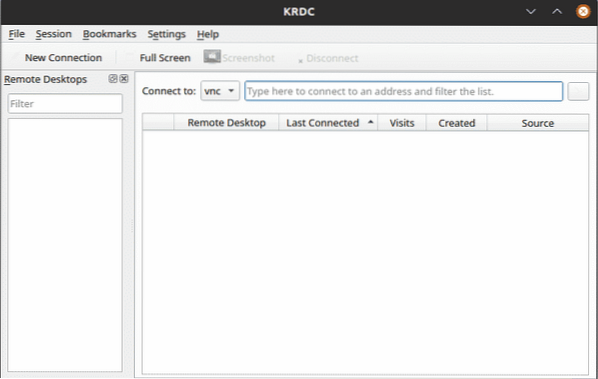
Mivel a KRDC kliens, a kiszolgálóra van szükség a csatlakozáshoz. A szerverekhez való csatlakozás fő módja a IP-cím vagy hostname a rendszer csatlakozásához Kapcsolodni: szövegmező. Ha már tudja annak a kiszolgálónak az IP-címét vagy gazdagépnevét, amelyhez csatlakozni szeretne, akkor ezt megadhatja a Kapcsolodni: szövegmező.

Ez két lehetőséget kínál a csatlakozásra - VNC és RDP. Mindkét protokoll fő célja távoli hozzáférés biztosítása egy számítógéphez vagy virtuális géphez. Mindkét protokoll megköveteli a kliens- és szerveroldali architektúra megfelelő működését.
A különbség abban mutatkozik meg, hogy ez a két lehetőség általában hozzáférést biztosít a felhasználó számára. Az RDP vagy a Távoli asztali protokoll úgy működik, hogy bejelentkezik a felhasználók a kiszolgálóra, és létrehoz egy munkamenetet, amely hasonlóan működik, mint ahogy a felhasználó fizikai formában lépne kapcsolatba a géppel. A VNC viszont csak képeket küld a képernyőn, és ez így sokkal korlátozottabb.
Mindkét protokoll esetében egyszerűen meg kell adnia a  IP-cím és hostname, majd kattintson a képernyő jobb oldalán található nyíl gombra.
A VNC-kapcsolaton a következő üzenet jelenik meg:
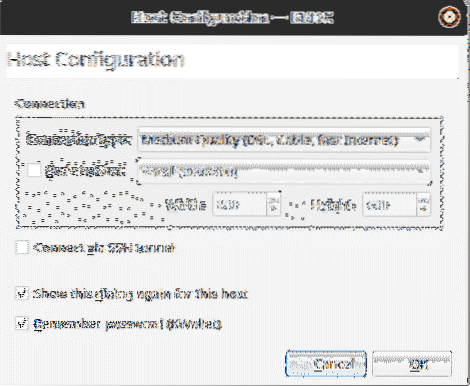
Amint a fenti képen látható, megadhatja a kapcsolat típusát, manuálisan beállíthatja a képernyő méretét, és SSH-n keresztül csatlakozhat a távoli számítógéphez. Ezt követően csatlakozik a távoli szerverhez.
Az RDP-kapcsolaton a következő parancs jelenik meg:
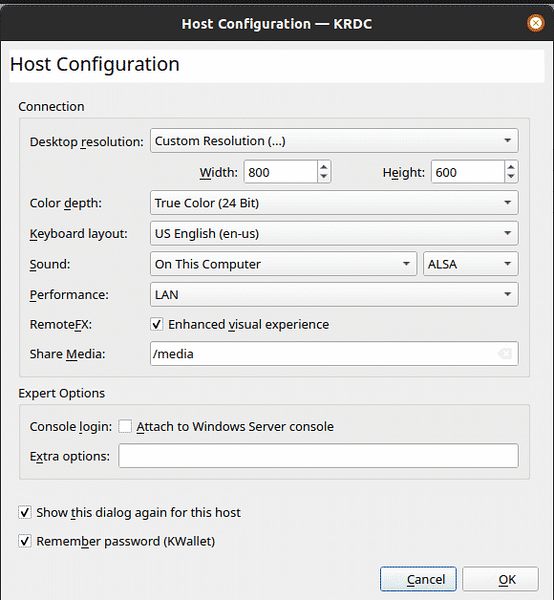
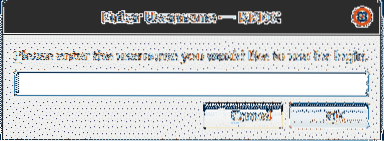
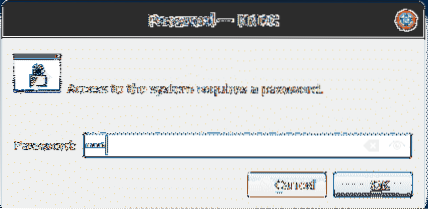
Ebben a mezőben részletesebben eljátszhatja a beállításokat, azaz.e., a színmélység, a hang stb. Az RDP protokoll arra is kéri, hogy adja meg a felhasználónév és Jelszó hogy ugyanazzal a gazdagéppel jövőben csatlakozzon.
Felhasználónév:
Jelszó:
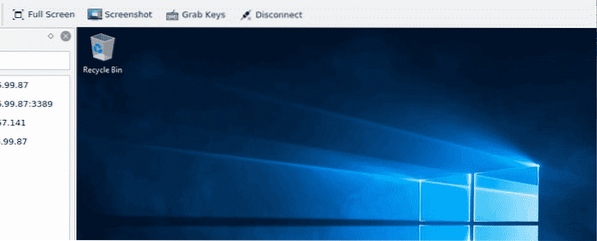
Ezt követően csatlakozik a távoli szerverhez.
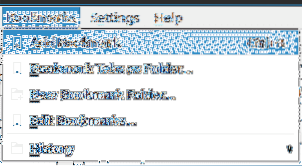
Ezeket a szervereket könyvjelzővel is elláthatja, hogy a jövőben csatlakozhasson hozzájuk.
Miért érdemes használni a KRDC-t??
A KRDC kiváló eszköz, amely lehetővé teszi a felhasználók számára, hogy gyorsan és egyszerűen csatlakozzanak távoli gépekhez. Ez az alkalmazás rendkívül egyszerűen használható, és a birtokában lévő leegyszerűsített felület meglehetősen jól működik a kínálatával együtt. A gyorsabb és jobb teljesítményt kedvelő felhasználók számára a KRDC a legjobb eszköz.